同步的核心优势
Telegram(纸飞机)的云同步是其核心特色之一,它让您可以在任何设备上访问完整的聊天历史记录和文件。
云端消息存储
所有消息(秘密聊天除外)均安全存储在Telegram云端,登录新设备即可自动同步全部历史记录。
文件多端访问
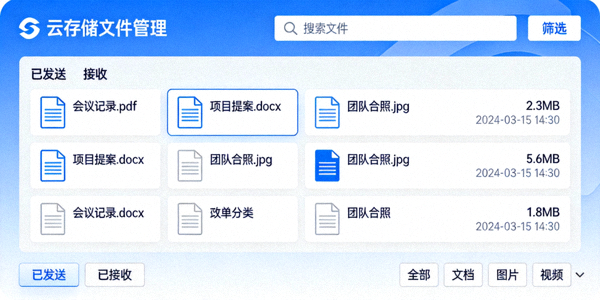
发送或接收的任何文件(最大2GB)都保存在云端,可在电脑、手机、平板等设备上随时下载查看。
设置与聊天列表同步
聊天文件夹、主题、通知偏好(部分)等设置会在您所有的主要设备间保持同步。
初始同步设置步骤
请按照以下步骤,确保您的电脑版和手机版Telegram正确登录并开始同步。
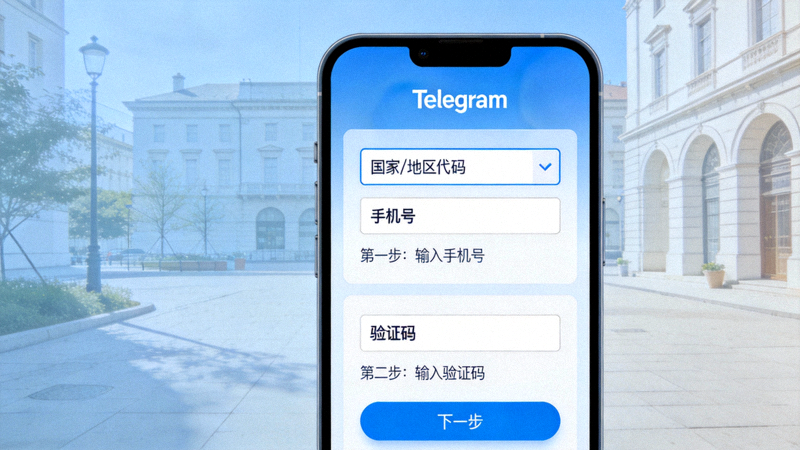
在手机上安装并登录Telegram
从官方应用商店(iOS App Store 或 Google Play)下载Telegram应用。使用您的手机号码完成注册和验证。这是您的主设备,所有其他设备都将通过它来授权登录。
在电脑上下载并启动Telegram桌面版
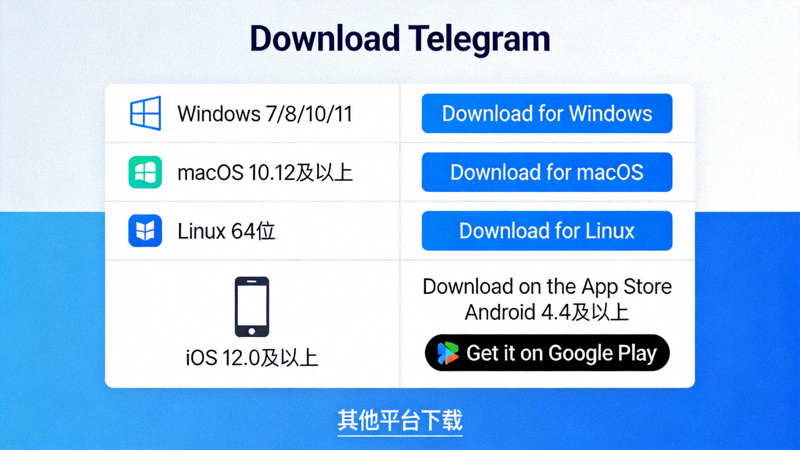
访问 https://desktop.telegram.org 下载适用于您操作系统(Windows, macOS, Linux)的官方桌面客户端。安装后启动程序。
使用手机扫描电脑端的二维码
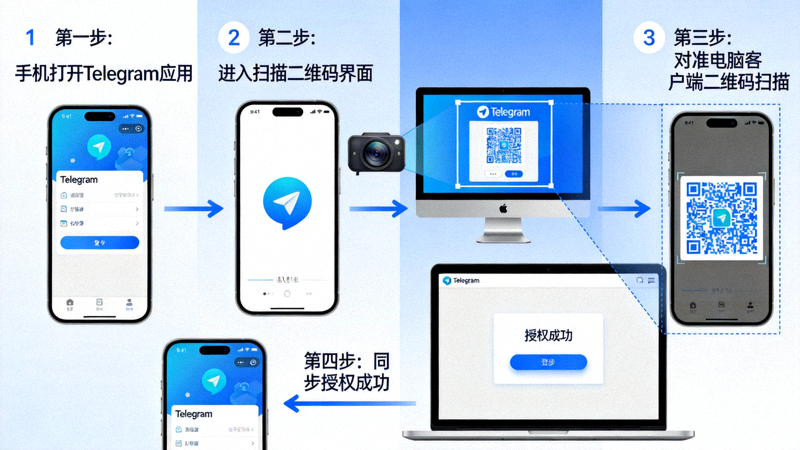
在电脑端登录界面,选择“使用手机扫描二维码”。然后打开手机Telegram应用,进入 设置 (Settings) → 设备 (Devices) → 扫描二维码 (Scan QR Code),扫描电脑屏幕上的二维码。
确认登录并等待同步完成
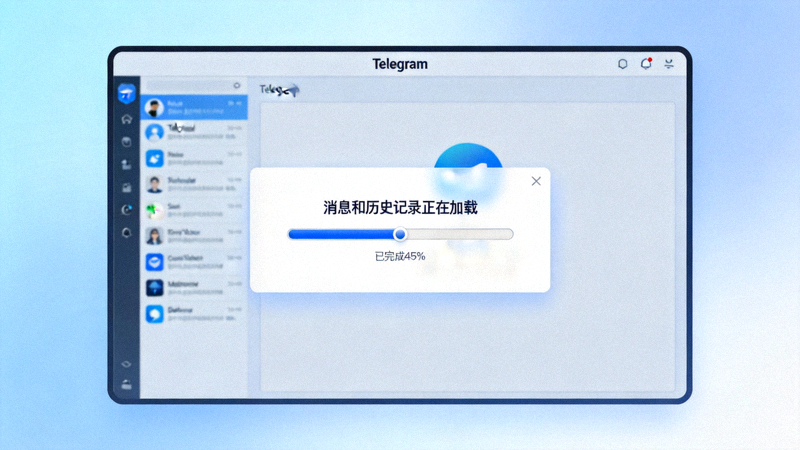
在手机上确认登录新设备。电脑端将开始从云端同步您的所有聊天记录、联系人和文件。同步速度取决于您的聊天历史和网络状况,首次同步可能需要一些时间。
高级同步管理与技巧
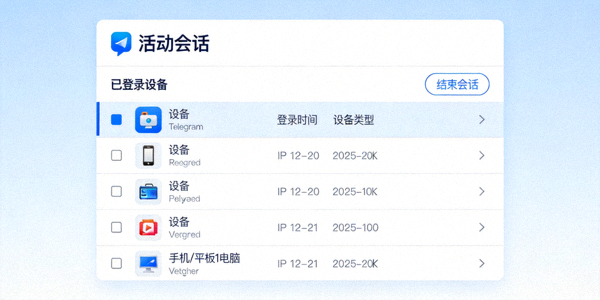
管理已登录设备
您可以随时查看并管理所有已登录的设备。在手机App中,进入 设置 → 设备,会看到电脑、手机、平板等所有活动会话。可以在此终止任何不使用的设备连接,保障账户安全。
技巧: 为每个设备起一个易于识别的名字(如“办公室电脑”、“家用笔记本”),方便管理。
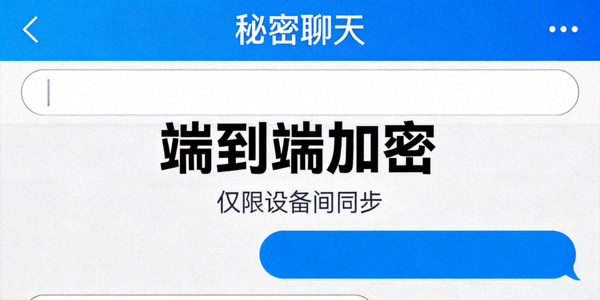
理解“秘密聊天”的不同步特性
重要: “秘密聊天”采用端到端加密,其消息不会存储在云端,也不会在不同设备间同步。每条秘密聊天都绑定于创建时的那两个特定设备。在电脑上无法访问手机上创建的秘密聊天记录。
普通聊天和群组/频道的消息则完全同步。
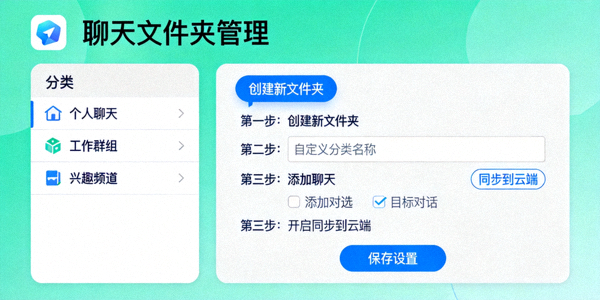
同步聊天文件夹
在任一设备上创建的“聊天文件夹”(用于分类整理对话)会自动同步到所有其他已登录的主设备(手机、电脑、平板)。这是一个强大的组织工具,确保您在所有设备上都有相同的聊天视图。
设置路径:设置 → 聊天文件夹。
利用“已保存消息”实现个人同步
“已保存消息”(Saved Messages)是与自己对话的聊天,它是一个完美的个人云笔记和临时文件中转站。您在其中发送的文字、链接、图片、文件会在所有设备间即时同步,方便在不同设备间传递内容。
同步常见问题与解决
为什么我的电脑上看不到手机上的全部聊天记录?
可能原因及解决: 1) 首次登录同步未完成,请等待或检查网络。 2) 您可能登录了另一个Telegram账户,请确认手机和电脑登录的是同一手机号注册的账户。 3) 查看的可能是“秘密聊天”,该内容不同步。
消息在一台设备上已读,另一台设备仍显示未读?
这通常是短暂的同步延迟,几秒到一分钟内会自动更新。确保所有设备网络连接正常。如果问题持续,可以尝试在未读消息的设备上手动刷新(切换一下聊天列表)。
如何强制重新同步所有数据?
在电脑端,您可以尝试退出登录再重新扫码登录。在手机端“设备”列表中,先移除电脑设备,然后在电脑上重新扫码。这不会删除云端任何数据,只是重新建立连接并拉取数据。
同步会消耗很多手机流量吗?
首次在电脑端登录时,会下载消息文本和缩略图,消耗一些流量。之后,实时同步的消息文本数据量极小。媒体文件(如图片、视频)默认只在您点击查看时才下载,可以在设置 → 数据和存储中配置自动下载规则以节省流量。
更换手机后如何同步到新手机?
在新手机安装Telegram并用原手机号登录。所有云端聊天记录和文件会自动同步到新手机。请确保在旧手机的“设备”列表中移除旧手机会话(可选,用于安全)。您的电脑端会话不受影响,继续保持同步。
电脑和手机的通知不同步怎么办?
Telegram的消息已读状态同步,但通知设置(铃声、振动)是每台设备独立的。您需要在手机和电脑上分别设置通知偏好。在一台设备上阅读消息后,其他设备的未读通知通常会消失。