为什么需要设置Telegram安全隐私?
Telegram以其强大的加密和隐私功能而闻名,但许多安全选项默认并未开启。正确配置这些设置可以防止账户被盗、保护聊天内容不被窥探,并控制您的个人信息可见度。本指南将带您逐步完成所有关键设置。
💡 重要提示
在进行任何安全设置更改前,请确保您已记住密码或已启用密码管理器。某些设置(如两步验证)一旦启用,如果忘记密码将无法恢复账户。
第一步:账户基础安全加固
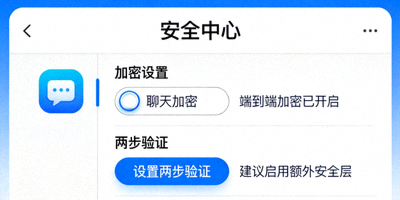
1. 启用两步验证(最重要!)
两步验证为您的账户增加了一层额外的密码保护,即使有人获取了您的短信验证码,也无法登录您的账户。
设置路径: 设置 → 隐私与安全 → 两步验证
- 点击“设置额外密码”
- 创建一个强密码(建议使用密码管理器生成)
- 设置密码提示(不要直接提示密码本身)
- 可选:添加恢复邮箱,以便在忘记密码时重置
2. 管理活动会话
定期检查并终止未知或不再使用的设备登录会话,防止账户被他人持续访问。
设置路径: 设置 → 隐私与安全 → 活动会话
- 查看所有当前登录的设备(电脑、手机、平板等)
- 确认每个会话的设备类型、位置和登录时间
- 对任何不认识的会话点击“终止”
- 建议定期(如每月)检查一次
⚠️ 安全警告
如果您发现不认识的活跃会话,请立即终止该会话并更改两步验证密码。这可能表示您的账户已被他人访问。
第二步:隐私设置详细配置
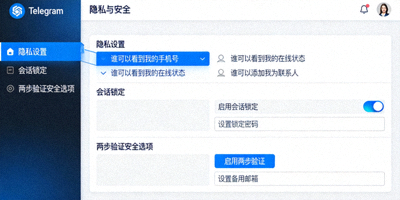
1. 电话号码隐私
控制谁可以看到您的电话号码,这是Telegram中最敏感的个人信息之一。
设置路径: 设置 → 隐私与安全 → 电话号码
- 谁可以看到我的电话号码: 建议设置为“我的联系人”或“没有人”
- 谁可以通过电话号码找到我: 同样建议限制为“我的联系人”
- 同步联系人: 根据需求选择,关闭可增加隐私但可能影响查找好友
2. 最后上线时间和头像隐私
控制他人查看您最后在线时间和个人资料照片的权限。
设置路径: 设置 → 隐私与安全 → 最后上线时间和头像
- 最后上线时间: 可设置为“我的联系人”、“所有人”或“没有人”
- 个人资料照片: 建议至少设置为“我的联系人”
- 高级选项:可以为特定联系人设置例外规则
3. 群组和频道邀请
防止被意外添加到不想要的群组或频道中。
设置路径: 设置 → 隐私与安全 → 群组和频道
- 谁可以将我添加到群组和频道: 建议设置为“我的联系人”
- 这样只有您通讯录中的人才能邀请您,减少垃圾群组邀请
4. 通话隐私
控制谁可以给您发起语音或视频通话。
设置路径: 设置 → 隐私与安全 → 通话
- 谁可以呼叫您: 建议设置为“我的联系人”
- 点对点连接: 通话时显示IP地址,为增加隐私可关闭,但可能影响通话质量
第三步:聊天内容与数据安全
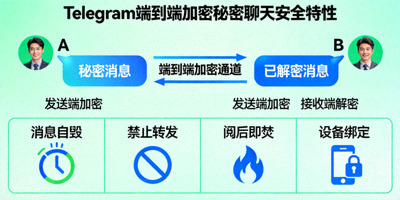
1. 秘密聊天(端到端加密)
秘密聊天提供真正的端到端加密,消息仅存储在参与聊天的设备上,不会经过Telegram服务器,且支持自毁消息。
如何开启: 在联系人聊天界面点击对方名字 → 更多 → 开启秘密聊天
- 秘密聊天仅在同一设备间同步(如手机到手机)
- 支持设置消息自毁时间(1秒到1周)
- 禁止转发、截图通知(部分系统)
- 适合传输高度敏感信息
2. 自动删除消息
为普通聊天(非秘密聊天)设置消息自动清理时间,定期清理聊天记录。
设置路径: 进入任意聊天 → 点击聊天名称 → 更多 → 设置自动删除
- 可设置为24小时、7天或1个月后自动删除
- 适用于双方设备,删除后不可恢复
- 适合临时性、非重要的日常对话
3. 本地密码锁定(仅限桌面版)
为Telegram电脑版应用本身添加启动密码,防止他人直接使用您的电脑访问您的账户。
设置路径: 设置 → 高级 → 本地密码
- 设置一个与两步验证不同的本地密码
- 设置自动锁定时间(如5分钟不活动后锁定)
- 密码存储在本地,Telegram服务器不保存
💡 数据备份提醒
在启用自动删除消息或使用秘密聊天前,请确保已备份重要对话。秘密聊天的内容无法通过云同步恢复,且自动删除的消息将永久消失。
第四步:高级安全选项与最佳实践
1. 登录新设备提醒
确保每次在新设备登录时都会收到通知,及时发现异常登录行为。
验证路径: 设置 → 隐私与安全 → 活动会话(查看登录通知记录)
- 每次新设备登录,所有已登录设备都会收到通知
- 通知包含设备类型和大致地理位置
- 如收到未知登录通知,立即检查活动会话
2. 生物识别认证(如支持)
如果您的电脑支持指纹或面部识别,可以将其用于快速解锁Telegram。
设置路径: 设置 → 高级 → 使用生物识别认证
- 需要操作系统和硬件支持
- 提供便捷且相对安全的快速访问方式
- 仍建议保留本地密码作为备用
3. 定期安全自查清单
建议每月执行以下安全检查:
- 检查“活动会话”,终止不认识的设备
- 确认两步验证已启用且密码安全
- 回顾隐私设置,确保符合当前需求
- 清理不再需要的秘密聊天
- 更新本地密码(如使用)
⚠️ 关于第三方客户端和机器人的警告
使用非官方Telegram客户端或授权不明机器人可能危及账户安全。它们可能要求过多权限或包含恶意代码。建议:
- 优先使用官方Telegram客户端
- 仔细审查机器人要求的权限范围
- 避免使用要求“完全访问”的机器人,除非完全信任
- 定期在“设置 → 设备 → 已登录的机器人”中审查授权
常见问题解答
1. 如果我忘记了两步验证密码怎么办?
如果您设置了恢复邮箱,可以通过邮箱重置。如果没有,Telegram无法恢复您的账户,您将永久失去访问权限。这就是为什么必须设置恢复邮箱或牢记密码。
2. 秘密聊天和普通聊天有什么区别?
秘密聊天是端到端加密的,仅存在于参与聊天的设备上,支持自毁消息,且无法转发。普通聊天存储在Telegram云端,可以在多个设备间同步,但服务器端加密。
3. Telegram真的安全吗?
Telegram提供了强大的安全工具,但安全性最终取决于用户如何配置和使用。正确启用两步验证、使用秘密聊天传输敏感信息、定期检查活动会话,可以极大提升账户安全。
4. 我需要在手机和电脑上分别设置吗?
隐私设置(如谁可以看到电话号码)和两步验证在所有设备间同步。但本地密码锁定是设备特定的,需要在每个电脑上单独设置。
总结与最终检查清单
完成以上所有设置后,您的Telegram账户将处于高度安全状态。请对照以下清单确认:
- ✅ 已启用两步验证并设置强密码
- ✅ 已设置恢复邮箱(强烈推荐)
- ✅ 电话号码隐私已设置为“我的联系人”或更严格
- ✅ 已检查并清理了所有活动会话
- ✅ 群组邀请权限已限制为“我的联系人”
- ✅ 了解并会使用秘密聊天功能
- ✅ 已为电脑版设置本地密码(如需要)
- ✅ 已审查并撤销不必要的机器人授权
🎉 恭喜!
您已完成Telegram电脑版的安全隐私设置。定期复查这些设置,保持对账户安全的关注,是长期保护隐私的关键。安全不是一次性的任务,而是一个持续的过程。