选择您的操作系统

Windows 系统安装详细步骤
1访问官方网站下载
打开您的浏览器,访问 Telegram 的官方网站。找到 Windows 版本的下载按钮,通常网站会自动检测您的系统并推荐合适的版本(64位或32位)。点击下载 Telegram.exe 安装文件。
2运行安装程序
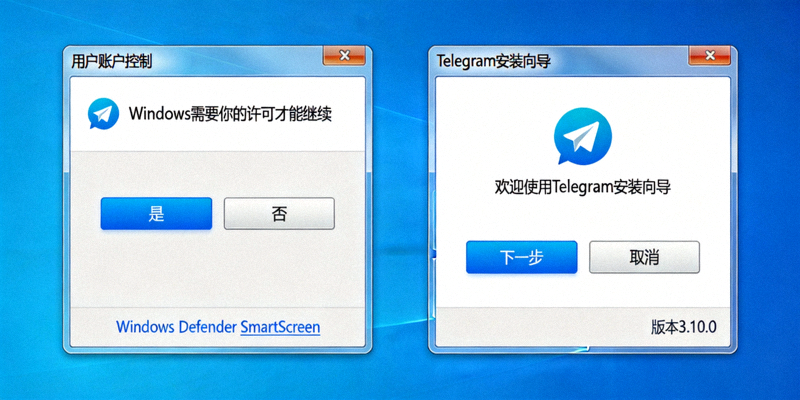
下载完成后,找到下载的 `Telegram.exe` 文件(通常在“下载”文件夹中)。双击该文件以启动安装程序。如果系统弹出用户账户控制(UAC)提示,请点击“是”以允许安装。
3按照向导完成安装
安装向导将引导您完成整个过程。您可以选择为所有用户安装或仅为当前用户安装,以及选择安装路径(默认路径通常为 `C:\Users\[用户名]\AppData\Roaming\Telegram Desktop`)。点击“安装”按钮开始安装。安装过程通常很快,只需几秒钟。
4启动与初始设置
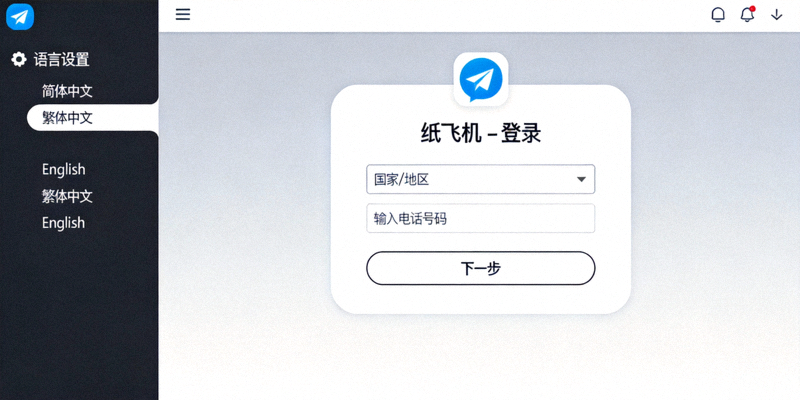
安装完成后,您可以选择立即运行Telegram。首次启动时,您需要使用手机号码进行注册或登录已有账户。按照屏幕提示输入手机号并接收验证码。登录后,您可以在设置中切换界面语言为中文。
macOS 系统安装详细步骤
1通过 Mac App Store 安装
打开 Mac App Store,在搜索栏中输入“Telegram”。找到由“Telegram FZ-LLC”发布的官方应用,点击“获取”按钮进行下载和安装。这是最简单安全的方法。
2或通过官网下载 .dmg 文件
您也可以访问 Telegram 官方网站,下载 macOS 版本的 `.dmg` 磁盘映像文件。下载完成后,双击打开该文件。
3将应用拖入应用程序文件夹
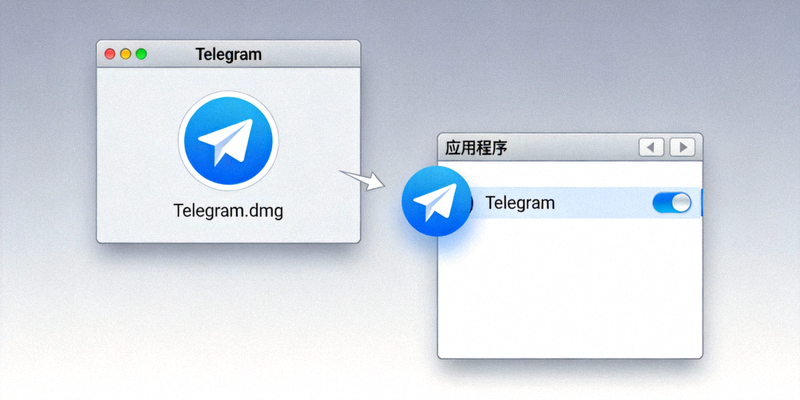
在打开的磁盘映像窗口中,您会看到 Telegram 的应用图标和一个指向“应用程序”文件夹的快捷方式。将 Telegram 图标拖拽到“应用程序”文件夹中,即可完成安装。
4首次运行与权限设置
从“应用程序”文件夹或启动台中找到并打开 Telegram。首次运行时,macOS 可能会提示该应用来自互联网,询问是否打开。点击“打开”。随后进行手机号登录和中文语言设置。
Linux 系统安装详细步骤
1通过软件包管理器安装(推荐)
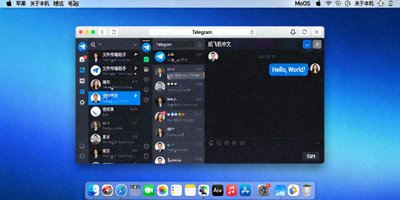
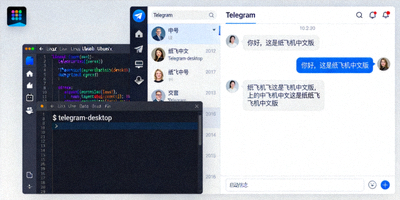
对于大多数主流发行版,可以通过系统自带的软件包管理器安装。例如,在 Ubuntu/Debian 上,可以打开终端并运行:sudo apt update && sudo apt install telegram-desktop
在 Fedora 上:sudo dnf install telegram-desktop
2通过 Snap 或 Flatpak 安装
如果您的发行版支持 Snap 或 Flatpak 通用包格式,也可以使用它们安装:
Snap: sudo snap install telegram-desktop
Flatpak: flatpak install flathub org.telegram.desktop
3手动下载 .tar.xz 压缩包
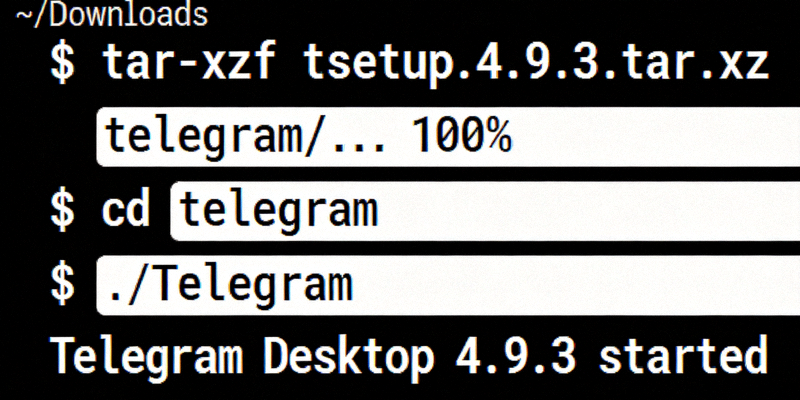
访问 Telegram 官方网站,下载 Linux 版本的 `.tar.xz` 压缩包。下载后,打开终端,导航到下载目录,解压文件:tar -xJf tsetup.*.tar.xz
然后进入解压后的目录,运行 `./Telegram` 启动程序。
4登录与使用
启动 Telegram 后,界面和操作与其他平台一致。使用手机号码登录,并在设置中切换语言为中文。
通用设置与中文界面切换
1登录您的账户
无论通过哪种方式安装,首次启动都需要登录。输入您的手机号码(包括国家代码,例如 +86),Telegram 会向该号码发送一个验证码。输入验证码完成登录。如果您已在使用手机版,电脑版会自动同步您的聊天记录(存储在云端)。
2切换界面语言为中文
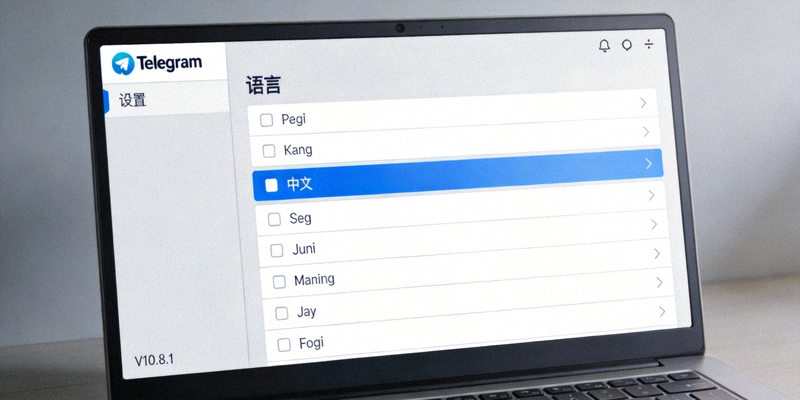
登录后,点击左上角菜单按钮(三条横线),选择“Settings”(设置)。在设置页面,点击“Language”(语言)。在语言列表中,找到并选择“中文 (简体)”或“中文 (繁體)”。应用更改后,整个界面将立即切换为中文。
3基础隐私与通知设置
建议新用户立即进行基础设置:在“设置”>“隐私和安全”中,可以设置谁可以看到您的手机号、最后在线时间等。在“设置”>“通知和声音”中,可以自定义消息提示音和桌面通知。
下载与安装常见问题
下载纸飞机电脑版是免费的吗?
是的,Telegram 电脑版是完全免费的,没有隐藏费用或订阅计划。您可以从官方网站免费下载和安装。
安装时需要手机版吗?
不需要。电脑版可以独立使用,但首次登录时需要验证手机号码。如果您已有手机版账户,电脑版会同步您的云端数据和联系人。
为什么安装后打开是英文界面?
Telegram 默认界面语言为英文。您需要按照上述指南,在设置中手动将语言切换为中文。
安装失败或无法启动怎么办?
请确保您的系统满足最低要求(如Windows 7以上)。尝试以管理员身份运行安装程序。关闭杀毒软件或防火墙临时尝试。确保从官方渠道下载了正确的版本。
电脑版和手机版能同时在线吗?
可以。Telegram 支持多设备同时在线,消息会在所有登录的设备上实时同步。
如何更新到最新版本?
Telegram 电脑版通常会自动检查并提示更新。您也可以在官方网站重新下载最新安装包覆盖安装。通过软件包管理器安装的Linux版本可通过更新系统来升级。