文件传输与云存储完全指南
Telegram(纸飞机中文版)的核心优势之一在于其无与伦比的文件传输与云存储功能。与大多数通讯工具不同,它允许用户发送高达2GB的单个文件,且所有文件均存储在云端,可在您的所有设备上无缝访问。本页面将系统性地讲解这些功能的实用技巧。
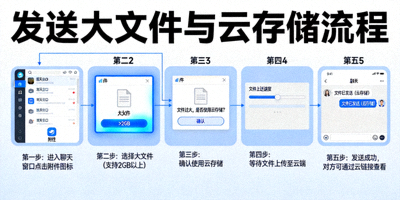
一、 高效发送大文件(最大2GB)
Telegram电脑端为传输大型文件提供了多种便捷方式。
1.1 拖拽上传(最快捷)
操作步骤:
- 打开目标聊天窗口(可以是私聊、群组或“已保存消息”)。
- 直接从电脑文件资源管理器中,选中一个或多个文件。
- 将其拖拽到Telegram的聊天输入区域。
- 松开鼠标,文件将自动开始上传并发送。
1.2 通过附件按钮上传
点击聊天输入框旁的回形针图标或“+”号按钮,选择“文件”,然后从本地目录中选择文件。这种方式适合精确选择特定文件。
1.3 文件类型与无损传输
Telegram 不会压缩您发送的任何文件(如图片、视频、文档)。这意味着:
- 原画质传输: 照片、视频保持原始分辨率和质量。
- 格式支持广泛: 支持发送 .zip, .rar, .exe, .dmg, .psd 等任意格式文件。
- 快速预览: 图片、视频、PDF、Word、Excel等文件可在聊天内直接预览,无需下载。
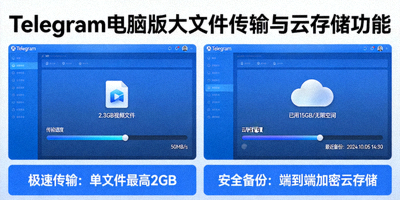
二、 云存储空间管理与访问
Telegram为每个账户提供免费的云端存储空间,所有聊天中的媒体和文件都会自动保存于此。
2.1 访问“媒体与文件”
在任何聊天窗口的顶部,点击聊天名称,进入聊天信息页面。找到“媒体与文件”或“共享媒体”选项,点击即可查看该聊天历史中的所有图片、视频、文档和链接,并按类型分类。
2.2 全局文件搜索
如果您忘记文件在哪个聊天中:
- 使用主界面左上角的全局搜索栏。
- 输入文件名或相关关键词。
- 搜索结果会显示所有匹配的文件及其所在的聊天,点击即可快速跳转。
2.3 管理存储空间
虽然Telegram云存储空间很大,但您仍可以管理本地缓存:
- 前往 设置 -> 高级 -> 存储用量。
- 在此可以查看各类媒体(私聊、群组、频道)占用的存储空间。
- 可以选择“清除缓存”来删除本地下载的文件,但不会影响云端存储。您随时可以重新从云端下载。
三、 “已保存消息” —— 您的个人云笔记与文件库
“已保存消息”(Saved Messages)是Telegram最具特色的功能之一,它是一个仅您自己可见的私人聊天。
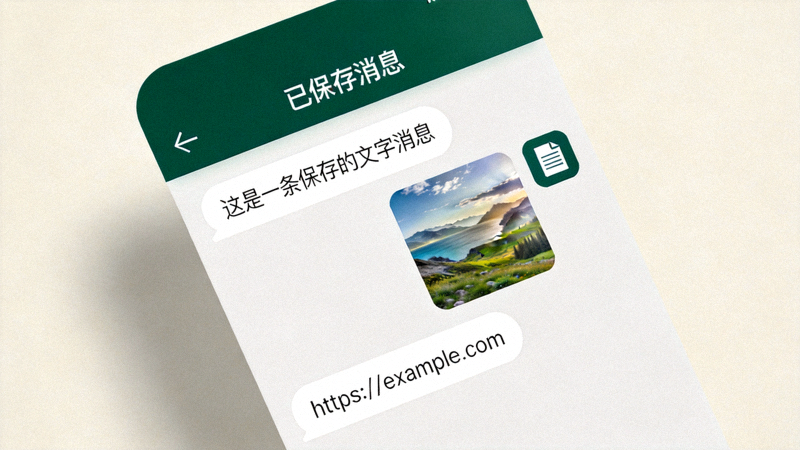
3.1 核心用途
- 临时文件中转站: 快速将手机上的文件发到这里,然后在电脑端下载,反之亦然。
- 个人笔记与备忘录: 记录文字想法、待办清单。
- 链接收藏夹: 保存重要的网页链接。
- 媒体集合: 收藏喜欢的图片、视频。
- 草稿保存: 在其他聊天中未写完的消息,可以转发到这里暂存。
3.2 高效使用技巧
技巧一:快速转发
在任何消息上右键点击 -> 转发 -> 选择“已保存消息”。这是收藏内容最快的方式。
技巧二:使用主题标签 (#) 进行分类
在发送给“已保存消息”的文字中加入主题标签,例如 #工作灵感 #旅行计划。之后在“已保存消息”聊天内搜索该标签,即可快速找到所有相关条目。
技巧三:置顶重要条目
在“已保存消息”中,对最重要的笔记或文件长按/右键,选择“置顶”,它会始终显示在顶部。
四、 文件传输与云存储优势对比
| 功能特性 | Telegram (纸飞机) | 常见通讯工具 |
|---|---|---|
| 单个文件大小限制 | 2 GB | 通常为 100 MB - 1 GB |
| 云存储空间 | 免费、无限(基于聊天) | 通常有限或需付费扩容 |
| 多设备同步 | 实时同步,所有设备可访问完整历史 | 可能有限制或不同步历史文件 |
| 文件压缩 | 无压缩,原格式原质量发送 | 图片/视频常被自动压缩 |
| “个人云笔记”功能 | 有 (“已保存消息”) | 通常无专门功能 |
| 文件预览支持 | 广泛 (文档、表格、PDF、图片、视频等) | 支持范围相对较窄 |
五、 高级技巧与注意事项
5.1 分享文件给外部用户
对于已存在于云端(即您之前发送或接收过)的文件,您可以生成一个公开链接:
- 在聊天中找到该文件。
- 右键点击文件,选择“复制链接”。
- 此链接可以被任何人访问并下载,即使他们没有Telegram账户。
5.2 文件下载管理
在电脑端,下载的文件默认保存在系统的“下载”文件夹。您可以在 设置 -> 高级 -> 下载路径 中自定义保存位置。
5.3 网络与速度优化
Telegram的上传/下载速度通常很快。如果遇到速度慢的情况,请检查:
- 网络连接是否稳定。
- Telegram是否被防火墙或网络策略限制(在某些网络环境下)。
- 尝试在 设置 -> 高级 -> 使用代理 中配置网络连接。