一、核心快捷键大全
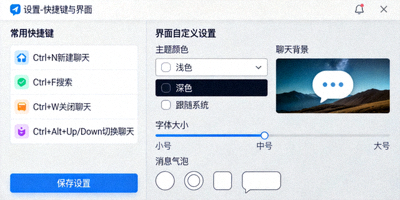
熟练使用快捷键是提升Telegram电脑版操作效率的关键。以下分类整理了从基础导航到高级操作的完整快捷键列表。
1. 导航与聊天管理
| 快捷键 | 功能描述 |
|---|---|
| Ctrl + N | 开始一个新聊天或创建新群组/频道。 |
| Ctrl + F | 在聊天列表中快速搜索联系人、群组或频道。 |
| Ctrl + ↑ / ↓ | 在聊天列表间上下移动,选择不同的对话。 |
| Ctrl + Tab | 在最近的两个聊天窗口间快速切换。 |
| Ctrl + Shift + Tab | 反向切换最近的两个聊天窗口。 |
| Ctrl + W | 关闭当前活跃的聊天窗口(如果启用了多窗口模式)。 |
2. 消息发送与编辑
| 快捷键 | 功能描述 |
|---|---|
| Enter | 发送消息(如果“按Enter发送”选项已开启)。 |
| Ctrl + Enter | 换行(当“按Enter发送”开启时)或发送消息。 |
| ↑ (在输入框为空时) | 编辑您最后发送的一条消息。 |
| Ctrl + Z | 撤销在输入框中的上一次编辑操作。 |
| Ctrl + Shift + Z | 重做在输入框中的上一次撤销操作。 |
| Ctrl + B | 将选中的文本设置为粗体。 |
| Ctrl + I | 将选中的文本设置为斜体。 |
| Ctrl + U | 为选中的文本添加下划线。 |
| Ctrl + Shift + M | 将选中的文本设置为等宽字体(代码格式)。 |
3. 消息操作与搜索
| 快捷键 | 功能描述 |
|---|---|
| Ctrl + R | 回复选中的消息。 |
| Ctrl + Shift + R | 快速回复(在输入框中自动插入“@用户名”)。 |
| Ctrl + F (在聊天窗口内) | 在当前聊天中搜索消息。 |
| F3 / Shift + F3 | 在聊天搜索中跳转到下一个/上一个匹配项。 |
| Ctrl + Shift + F | 在全局范围内搜索所有聊天记录。 |
| Ctrl + D | 删除选中的消息(对自己)。 |
| Ctrl + Shift + D | 为选中的消息添加书签(保存到“已保存的消息”)。 |
二、深度自定义设置指南
除了快捷键,Telegram电脑版提供了丰富的自定义选项,让您可以根据个人喜好和工作流调整界面和功能。

主题与配色方案
进入 设置 > 外观。您可以从预置的“日间模式”和“夜间模式”中选择,或点击“创建新主题”进行深度自定义。
自定义项包括: 主背景色、消息气泡颜色(发送/接收)、强调色、链接颜色、字体等。支持导入/导出主题文件,与朋友分享您的创意。
聊天背景与贴纸
在任意聊天窗口,点击右上角的“...”菜单,选择“更改聊天背景”。
您可以选择纯色、渐变背景,或从内置图库、本地设备上传图片。甚至可以设置不同的背景给不同的聊天对象。在“贴纸与表情符号”设置中,您可以管理已安装的贴纸包,并发现新的贴纸。
通知与声音
进入 设置 > 通知和声音。这里提供了极其精细的控制:
- 全局开关: 完全启用或禁用通知。
- 按聊天类型设置: 为私人聊天、群组、频道分别设置不同的通知规则(包括声音、预览、闪光等)。
- 免打扰模式: 设置定时免打扰,或在特定群组中完全静音。
- 自定义通知声音: 为不同联系人设置独特的消息音。
聊天文件夹管理
这是整理大量聊天的高级功能。点击左侧聊天列表顶部的“文件夹”或进入设置 > 文件夹。
您可以创建多个文件夹(如“工作”、“朋友”、“重要”),并定义包含规则(例如:所有未读消息、特定标签的联系人、特定群组等)。之后可以使用快捷键 Ctrl + 数字键 (1-5) 在不同文件夹间快速切换。
隐私与高级设置
进入 设置 > 隐私和安全 进行核心隐私配置。
关键设置包括:
- 最近在线时间: 控制谁可以看到您的最后在线状态。
- 已读回执: 全局或针对特定聊天关闭“已读”标记。
- 通话: 设置谁可以直接拨打语音通话给您。
- 群组和频道: 控制谁可以将您拉入群组。
- 在“高级”设置中,可以调整自动下载媒体规则、硬件加速、快捷键绑定等。
快捷键与设置常见问题
我修改的快捷键为什么没生效?
请确保您是在“设置 > 高级 > 快捷键”中进行修改,并且没有与其他系统或应用程序的全局快捷键冲突。修改后可能需要重启Telegram客户端。
自定义的主题可以备份吗?
可以。在主题编辑界面,底部有“导出主题”选项,会生成一个`.tdesktop-theme`文件。您可以将此文件保存到本地或发送给他人,通过“导入主题”来使用。
聊天文件夹有数量限制吗?
是的,目前Telegram电脑版最多支持创建10个自定义聊天文件夹。每个文件夹内可以包含无限数量的聊天。
如何快速切换到特定的聊天文件夹?
除了用鼠标点击,您可以为前5个文件夹分配快捷键 Ctrl + 1 到 Ctrl + 5。在“设置 > 高级 > 快捷键”中确认或修改这些绑定。
关闭了“按Enter发送”,如何快速换行?
当“按Enter发送”关闭时,按Enter键是换行。如果您需要快速发送消息,可以使用 Ctrl + Enter 组合键。
自定义的通知声音支持什么格式?
Telegram支持常见的音频格式,如MP3、OGG等。文件不宜过大。您可以在“通知和声音”设置中,为每个聊天类型或联系人选择“自定义声音”并上传文件。