一、核心加密技术:MTProto协议
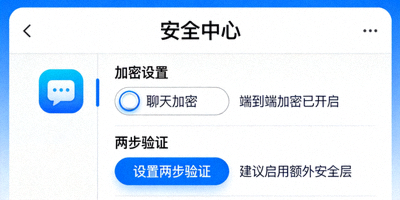
端到端加密与服务器-客户端加密
Telegram采用多层加密策略来保护用户数据,理解其原理是有效利用安全功能的基础。
- 秘密聊天 (Secret Chats): 使用严格的端到端加密。密钥仅在参与聊天的设备上生成和交换,消息在发送前加密,在接收设备上解密。Telegram服务器无法访问其内容。此类聊天还支持自毁计时器。
- 普通聊天与云聊天: 使用客户端-服务器/服务器-客户端加密。您的数据在传输到Telegram服务器和从服务器传输时是加密的,并在服务器上以加密形式存储。这允许了多设备同步和云备份,同时防止了传输过程中的窃听。
- MTProto协议: Telegram专有的加密协议,经过多年公开审查和优化,旨在实现高速、可靠的安全通信。
如何开启秘密聊天?
- 在电脑版联系人列表中,点击您想联系的用户。
- 点击其用户名进入聊天窗口。
- 点击右上角的用户头像(或更多选项菜单)。
- 选择“Start Secret Chat” (开始秘密聊天)。
- 确认后,一个新的加密会话窗口将打开。请注意,秘密聊天仅限在两个设备间进行,且不会在云端备份。
二、全面隐私控制设置
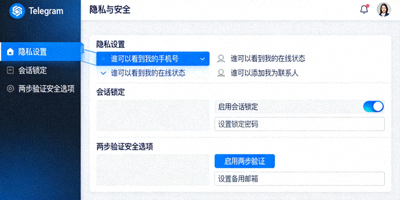
精细化管理谁可以看到您的信息
通过 Settings (设置) -> Privacy and Security (隐私和安全) 进入控制中心。
- 手机号码 (Phone Number): 可设置为“所有人”、“我的联系人”或“无人”可见。建议设置为“我的联系人”以降低骚扰风险。
- 最后上线时间与在线状态 (Last Seen & Online): 控制他人查看您活动状态的权利。可选择对所有人、联系人或完全隐藏。
- 个人资料照片 (Profile Photo): 管理谁可以查看您的头像。
- 转发消息来源 (Forwarded Messages): 启用后,从您这里转发的消息将不会链接回您的账号,保护原始发送者隐私。
- 通话 (Calls): 可以指定谁可以通过Telegram给您拨打电话(语音或视频)。
- 群组与频道 (Groups & Channels): 可以限制谁能够将您拉入群组或频道。强烈建议设置为“我的联系人”,以避免被拉入垃圾群组。
重要建议
定期检查“活动会话 (Active Sessions)”列表,确保没有未知设备登录您的账户。发现异常会话请立即终止。
三、两步验证 (2FA) 详细设置指南
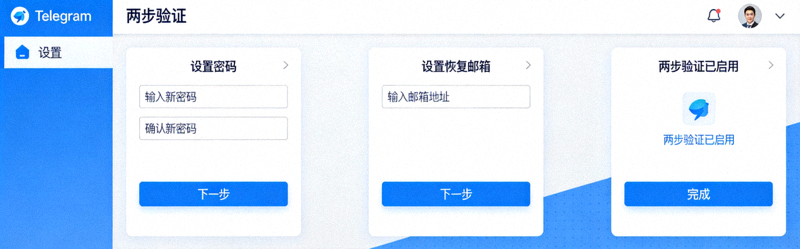
为账户添加第二重密码保护
两步验证是防止他人仅凭短信验证码就接管您账户的关键措施。启用后,登录新设备时需要输入您自定义的密码。
设置步骤(在电脑版上操作)
- 点击左上角菜单,进入 Settings (设置)。
- 选择 Privacy and Security (隐私和安全)。
- 找到 Two-Step Verification (两步验证) 部分,点击 “Set Additional Password” (设置额外密码)。
- 创建高强度密码: 输入一个您能记住但他人难以猜测的密码(建议使用密码管理器生成和保存)。
- 设置密码提示 (可选但建议): 输入一个能帮助您回忆起密码的提示,但不要直接包含密码本身。
- 设置恢复邮箱 (强烈建议): 提供一个有效的电子邮箱地址。如果您忘记两步验证密码,可以通过此邮箱接收重置链接。这是找回账户的唯一途径。
- 确认所有信息,完成设置。
两步验证密码管理最佳实践
- 不要使用常用密码: 确保两步验证密码独立于您的其他任何账户密码。
- 妥善保存恢复邮箱: 确保您能访问该邮箱,并定期确认其有效性。
- 定期检查: 偶尔重新访问两步验证设置,确认信息无误。
- 禁用或更改: 如果您怀疑密码泄露,应立即在此处更改密码。
四、本地数据与会话安全
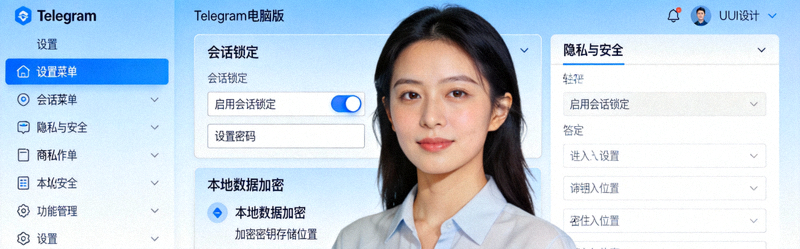
保护您电脑上的Telegram客户端
即使账户安全,本地客户端的数据保护同样重要。
- 本地密码锁 (Local Passcode):
- 进入 Settings -> Privacy and Security。
- 找到 “Local Passcode” (本地密码锁) 选项。
- 设置一个数字PIN码或密码。启用后,每次启动Telegram电脑版或从休眠中唤醒时都需要输入此密码才能访问。
- 这可以有效防止他人在您暂时离开电脑时查看您的聊天记录。
- 自动锁定 (Auto-Lock): 与本地密码锁配合使用,可以设置无操作一段时间后自动锁定客户端。
- 缓存清理 (Cache Settings): 定期清理缓存可以释放空间并移除本地临时文件。您可以在 Settings -> Advanced -> Storage 中管理缓存,并选择自动清理媒体文件的时间。
- 退出登录: 在公共或共享电脑上使用后,务必点击左上角菜单,选择 “Log Out” (退出登录) 以清除本地会话。
安全设置常见问题
开启两步验证后,我忘记密码了怎么办?
您只能通过之前设置的恢复邮箱来重置密码。登录时会提示您密码错误,并提供一个“Forgot password?” (忘记密码?) 的链接,点击后系统会向您的恢复邮箱发送重置链接。请务必保管好恢复邮箱。
秘密聊天和普通聊天哪个更安全?
从加密强度看,秘密聊天更安全,因为它采用端到端加密,且消息不留存于服务器。但普通聊天的客户端-服务器加密也已足够安全,并提供了云同步的便利。应根据对话的敏感程度选择。
Telegram的加密真的可靠吗?
Telegram的MTProto协议是开源的,并经历了全球安全社区的多次审查。其秘密聊天的端到端加密实现被认为是可靠的。Telegram还提供“加密聊天”验证功能,您可以与对方对比加密密钥以确保中间人攻击。
如何验证秘密聊天的加密密钥?
在秘密聊天窗口中,点击对方用户名,找到“Encryption Key” (加密密钥)。您会看到一个图形图案和一串数字。可以通过电话或其他安全渠道与对方比对图案或数字,如果一致,则说明连接安全,没有中间人。
我被拉进了垃圾群组怎么办?
首先,在隐私设置中将“Groups & Channels”设置为“My Contacts”。对于已加入的垃圾群组,直接退出即可。您还可以在群组中点击群组名称 -> More -> Report,向Telegram举报该群组。
电脑版和手机版的安全设置同步吗?
是的,大部分核心安全设置是云端同步的,如隐私规则(谁可以看到手机号等)、两步验证。但本地设置不同步,如电脑版的本地密码锁、缓存设置需要分别在每个设备上配置。