文件传输与云存储空间管理高级指南
Telegram(纸飞机中文版)不仅是一款安全的通讯工具,更是一个强大的文件管理与云存储平台。其支持高达2GB的单个文件传输,并提供免费的云端存储空间,让您的聊天记录、媒体文件和文档在多设备间无缝同步。本指南将深入介绍文件传输与云存储空间管理的高级技巧。
一、 高效文件传输技巧
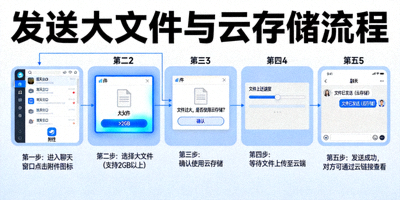
1. 发送超大文件(最大2GB)
Telegram允许发送任何类型的文件,且大小上限高达2GB,远超大多数通讯工具。
- 直接拖拽发送:在电脑版中,最快捷的方式是将文件或文件夹直接拖拽到目标聊天窗口。
- 使用附件按钮:点击输入框旁的“回形针”图标,选择“文件”即可从本地选择文件发送。
- 保持原质量:发送图片、视频时,Telegram默认会询问是否压缩。选择“作为文件发送”可保持原始画质和格式。
2. 生成与分享文件链接
任何发送到Telegram的文件都会自动获得一个永久的云端链接,方便分享给他人,即使对方不是您的好友。
- 在聊天中找到已发送的文件。
- 右键点击文件,选择“复制消息链接”。
- 将此链接分享给任何人,他们都可以在浏览器中直接下载该文件。
此功能非常适合分享公开资料、软件安装包或团队协作文档。
3. 多文件批量操作
在电脑版上,您可以轻松地对多个文件进行批量选择和管理:
- 批量选择:在聊天中,按住 Shift 键并点击多个文件,或按住鼠标左键拖拽进行框选。
- 批量转发/删除:选择多个文件后,右键菜单中可以选择“转发消息”或“删除消息”,一次性操作。
- 批量保存:选择文件后,可以将它们一键保存到“已保存消息”,方便集中归档。
二、 云存储空间管理与优化
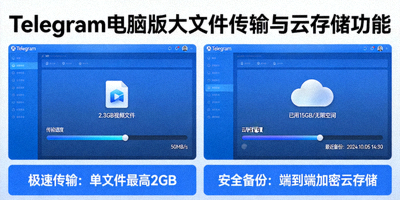
Telegram为每个用户提供免费的云端存储空间,所有聊天中的文件、图片、视频都占用此空间。合理管理是保持高效使用的关键。
1. 查看与管理存储空间
进入“设置” > “高级设置” > “存储使用情况”。这里您可以清晰看到:
- 总存储使用量:了解您的云空间占用情况。
- 按聊天分类:查看哪个聊天或群组占用了最多的空间。
- 按媒体类型分类:了解是图片、视频还是文件占用了主要空间。
2. 精准清理存储空间
在“存储使用情况”页面,您可以进行精准清理,避免误删重要内容:
- 清理特定聊天:点击某个聊天,进入详情页。您可以按时间范围(如“超过1年”)或文件类型(如“大文件”)筛选,然后选择性删除。
- 清理缓存:
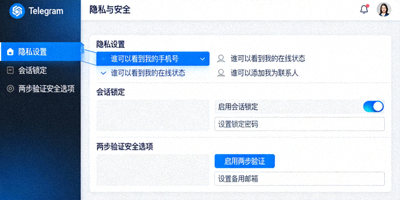
- 自动删除设置:在“隐私与安全”设置中,可以为所有聊天设置默认的“自动删除消息”计时器(如24小时、7天),发送的消息会在设定时间后自动从双方设备删除,有助于长期控制存储增长。
3. 利用“已保存消息”作为个人云笔记/网盘
“已保存消息”(Saved Messages)是与自己的私密对话,它是管理个人云存储的绝佳工具:
- 文件归档:将重要的文档、图片、链接转发到这里,创建一个私人的、可搜索的档案库。
- 跨设备同步:在其中保存的内容会在所有登录的设备上即时同步。
- 添加标签分类:为不同的消息添加主题标签(如 #工作 #灵感 #重要),之后通过搜索标签即可快速找到相关文件。
三、 高级文件查找与整理技巧
1. 使用强大的全局搜索
Telegram电脑版左上角的搜索栏功能极其强大:
- 按文件名搜索:直接输入文档、图片的名称关键词。
- 按发送者搜索:可以组合搜索,如“from:张三 报告.pdf”来查找特定人发送的特定文件。
- 按文件类型搜索:尝试搜索“file: .pdf”或“photo: 2024”来查找特定类型的文件。
2. 创建聊天文件夹管理文件源
如果加入了大量频道和群组,聊天文件夹能帮助您分类管理,间接优化文件查找:
- 在左侧聊天列表顶部,点击“创建新文件夹”。
- 为文件夹命名,如“工作群组”、“学习频道”。
- 将相关的聊天添加到对应文件夹。
- 之后,您可以通过切换文件夹来快速定位到相关聊天,进而查找其中的文件。
3. 固定重要文件与消息
在任何聊天中,都可以将重要的文件或消息“置顶”到聊天顶部:
- 右键点击包含文件的消息,选择“置顶消息”。
- 该消息会始终显示在聊天界面的顶部,方便快速访问,尤其适用于群组公告、重要文档链接等场景。
- 每个聊天最多可以置顶3条消息。
总结
通过掌握以上高级技巧,您可以将Telegram电脑版从一个简单的通讯工具,转变为一个高效的个人及团队文件管理中心。充分利用其2GB大文件传输、永久文件链接和智能云存储功能,能够显著提升您的工作流效率和数字资料的组织能力。记住,定期使用“存储使用情况”工具进行维护,是保持Telegram长期流畅使用的关键。
相关高级技巧推荐

文件与存储常见问题
Telegram的云存储空间是无限的吗?
Telegram为每位用户提供免费的云存储空间,但并非无限。不过,其空间上限非常高,足以满足绝大多数个人用户的日常需求。您可以在“设置”>“高级设置”>“存储使用情况”中查看当前使用量。
发送2GB文件会消耗我的手机流量吗?
作为发送方,上传2GB文件会消耗相应的上传流量。接收方下载该文件则会消耗下载流量。建议在Wi-Fi环境下进行超大文件的传输操作。
我删除的文件,对方还能看到吗?
如果您使用“为双方删除”功能,文件将从您和对方的聊天记录中同时移除。如果您仅在自己的设备上删除,文件仍保留在云端,对方依然可以访问。通过文件链接分享的文件,删除原消息后链接将失效。
如何防止Telegram自动下载文件占满存储?
进入“设置”>“高级设置”>“自动下载媒体”。您可以分别为“当使用移动数据”、“当使用Wi-Fi”和“当漫游时”设置不同的规则,例如关闭“照片”、“视频”或“文件”的自动下载,改为手动点击下载。
“已保存消息”有存储限制吗?
“已保存消息”中的内容同样占用您的总云存储空间。它是一个特殊的聊天,其存储限制与您的整体Telegram云存储空间一致。
Telegram支持哪些文件格式的预览?
Telegram支持直接预览多种常见格式,包括图片(JPG, PNG, GIF等)、视频(MP4, MOV等)、音频(MP3)、PDF文档、Word(.docx)、Excel(.xlsx)和PowerPoint(.pptx)文件。其他格式通常以文件图标形式显示。