官方客户端下载
请根据您的操作系统选择对应的官方版本进行下载。建议从官方网站或本页面提供的链接获取,以确保安全。
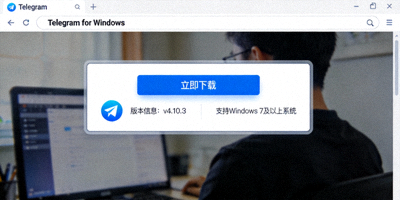
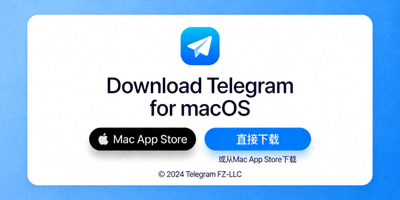
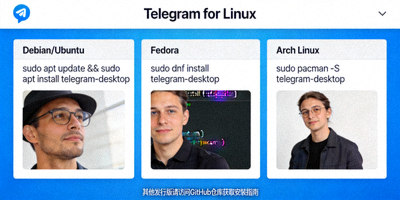
注意: 以上链接将跳转至 Telegram 官方网站 (telegram.org) 的下载页面。请确保网络连接正常。下载后请核对文件签名或哈希值以确保完整性。
详细安装步骤
1Windows 系统安装
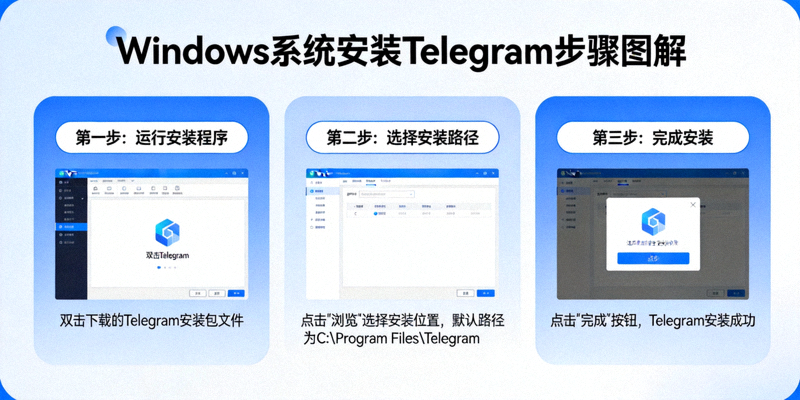
安装版 (.exe):
- 双击下载的
tsetup-x.x.x.exe文件。 - 如果出现用户账户控制提示,点击“是”。
- 安装程序将自动进行,默认安装到
C:\Users\[用户名]\AppData\Roaming\Telegram Desktop\。 - 安装完成后,Telegram 将自动启动。
便携版 (.zip):
- 将下载的
tportable-x.x.x.zip文件解压到任意文件夹(例如U盘或桌面)。 - 进入解压后的文件夹,双击
Telegram.exe即可运行,无需安装。
2macOS 系统安装
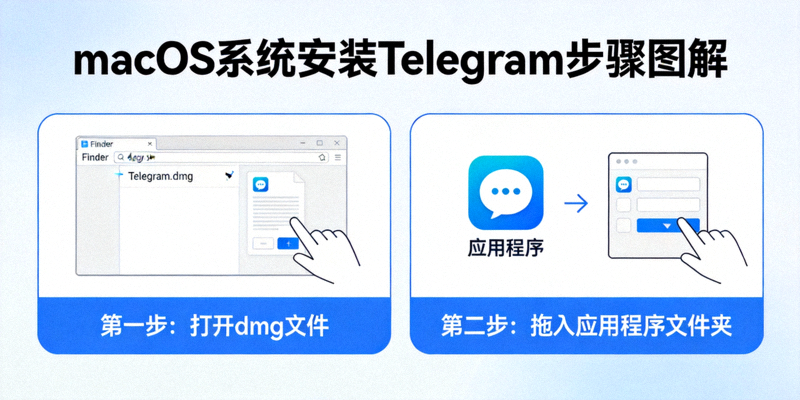
通过 .dmg 文件安装:
- 双击下载的
tsetup-x.x.x.dmg磁盘映像文件。 - 在弹出的窗口中,将 Telegram 图标拖拽到 Applications 文件夹图标上。
- 等待复制完成。然后可以在“应用程序”文件夹或启动台中找到 Telegram。
- 首次运行时,如果出现“无法打开,因为来自未识别的开发者”的提示,请进入“系统偏好设置” -> “安全性与隐私” -> 点击“仍要打开”。
通过 Mac App Store 安装: 在 App Store 中搜索“Telegram”并点击“获取”即可。
3Linux 系统安装
使用 .AppImage 通用包 (推荐):
- 下载
tsetup-x.x.x.AppImage文件。 - 打开终端,为文件添加可执行权限:
chmod +x ~/Downloads/tsetup-x.x.x.AppImage - 双击文件或在终端中运行
./tsetup-x.x.x.AppImage即可启动。
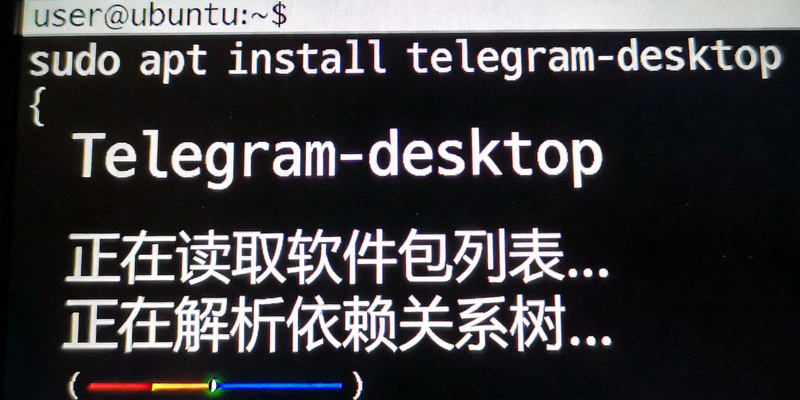
通过包管理器安装 (以Ubuntu/Debian为例):
- 添加官方仓库并安装:
sudo apt install telegram-desktop
首次使用与中文设置
4登录或注册账号
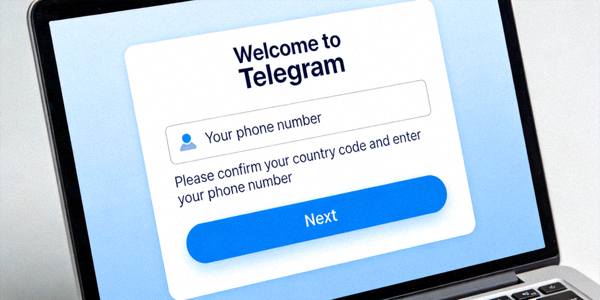
- 启动 Telegram 应用程序。
- 在登录界面,选择您所在的国家或地区(例如 China +86)。
- 输入您的手机号码(需要能接收短信),点击“下一步”。
- 您的手机会收到一条包含验证码的短信,将其输入到电脑端的验证码框中。
- 如果您已有Telegram账号并在手机上登录过,电脑端会直接同步;如果是新用户,将完成注册。
5切换为中文界面
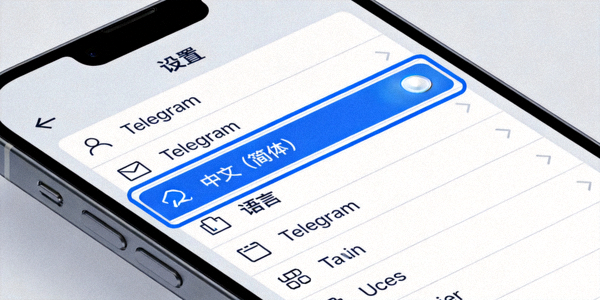
- 登录后,点击左上角的三条横线菜单图标(或按 Ctrl+P 快捷键)。
- 选择 Settings(设置)。
- 在设置页面左侧,点击 Language(语言)。
- 在语言列表中,找到并选择 中文 (简体) 或 Chinese (Simplified)。
- 界面将立即刷新并切换为中文。您也可以在此下载其他语言包。
提示: 切换语言后,所有菜单和提示都将变为中文,方便您使用。
安装与使用常见问题
下载的安装文件安全吗?
本页面提供的下载链接指向 Telegram 官方网站 (telegram.org),这是唯一官方来源。请勿从其他第三方网站下载,以防恶意软件。
安装时提示“文件已损坏”或“无法验证开发者”怎么办?
macOS: 前往“系统偏好设置” > “安全性与隐私”,在“通用”标签页中点击“仍要打开”。Windows: 可能是下载不完整,请重新下载安装包,并暂时关闭杀毒软件试试。
电脑版和手机版能同时登录吗?
可以。Telegram 支持多设备同时在线,消息会在所有设备上实时同步。在电脑上登录不需要手机保持在线。
登录时收不到验证码短信?
请确认:1. 手机号码输入正确(包含国家代码);2. 手机信号正常;3. 没有启用短信拦截功能。如果长时间未收到,可以尝试点击“通过电话呼叫发送验证码”。
安装后如何更新到最新版本?
Telegram 桌面版通常会自动检查并提示更新。您也可以手动在“设置” > “高级”中检查更新,或重新从官网下载最新版本安装。
安装需要管理员权限吗?
Windows安装版和macOS安装需要管理员权限以写入系统程序目录。如果您没有权限,请使用便携版(Windows)或询问系统管理员。